
Elementor à quelques spécificités telles que l’enregistrement des modifications. Lorsque vous terminez de modifier une page, il faut impérativement cliquer sur « Publier » (Bouton rose en haut à droite de l’écran) pour que les modifications que vous venez d’apporter soient sauvées.
Un autre point important est concernant le retour à l’interface de WordPress. Pour se faire, il vous faut cliquer sur l’icône Elementor tout en haut à gauche de l’écran puis cliquer sur « Revenir à l’éditeur WordPress », ou alors d’entrer l’URL « mondomaine.ch/wp-admin » dans la barre d’adresse de votre navigateur.
Voici un tutoriel en vidéo qui peut vous être utile (https://www.youtube.com/watch?v=yM89HWMEvOQ), il explique les bases d’Elementor et son architecture :
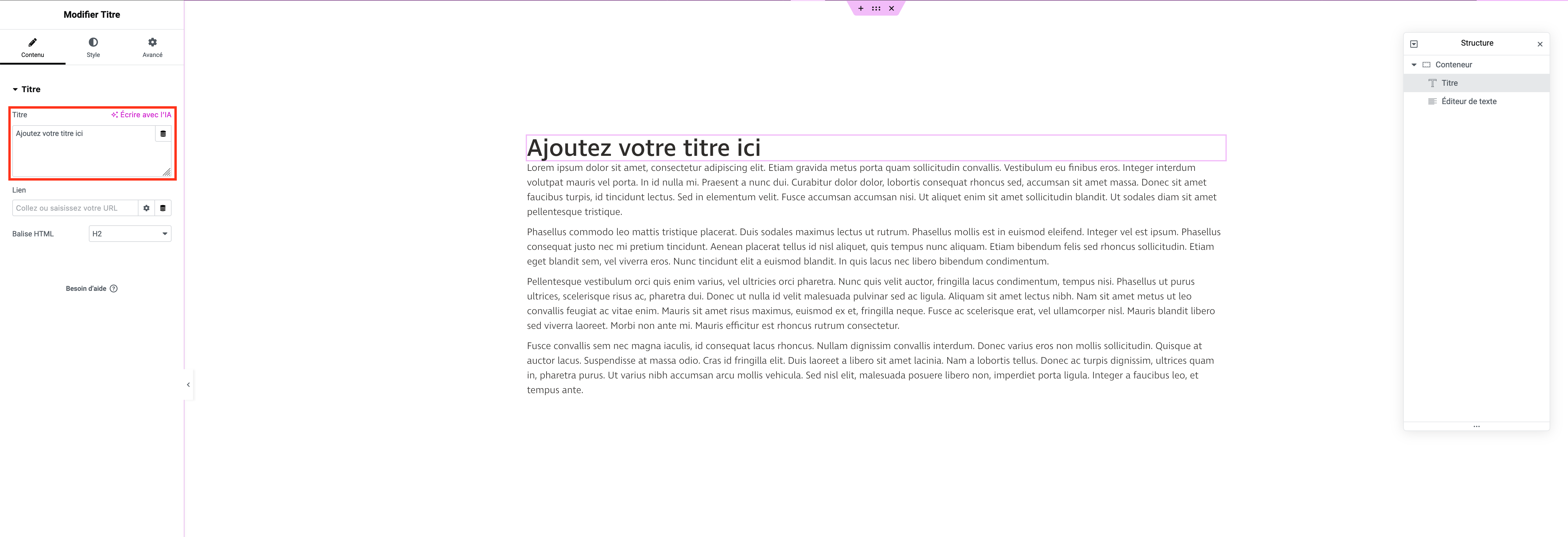
Une fois sur l’éditeur Elementor, vous pouvez modifier des contenus de textes en cliquant sur l’icône «Crayon», située en haut à droite d’une section lors de son survol, et modifier le texte sur la section à gauche de votre écran dans l’onglet « Contenu ».
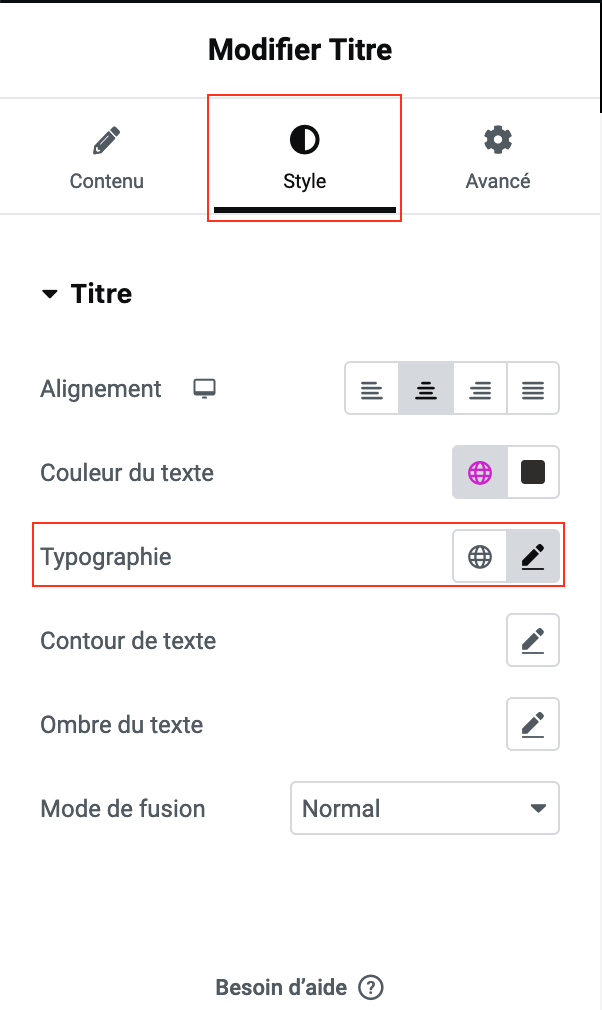
Pour changer de style de texte, rendez-vous dans l’onglet « Style » de l’éditeur Elementor puis cliquez sur l’icône à droite de « Typographie ». Un panneau s’ouvrira, vous pourrez modifier le texte comme bon vous semble.
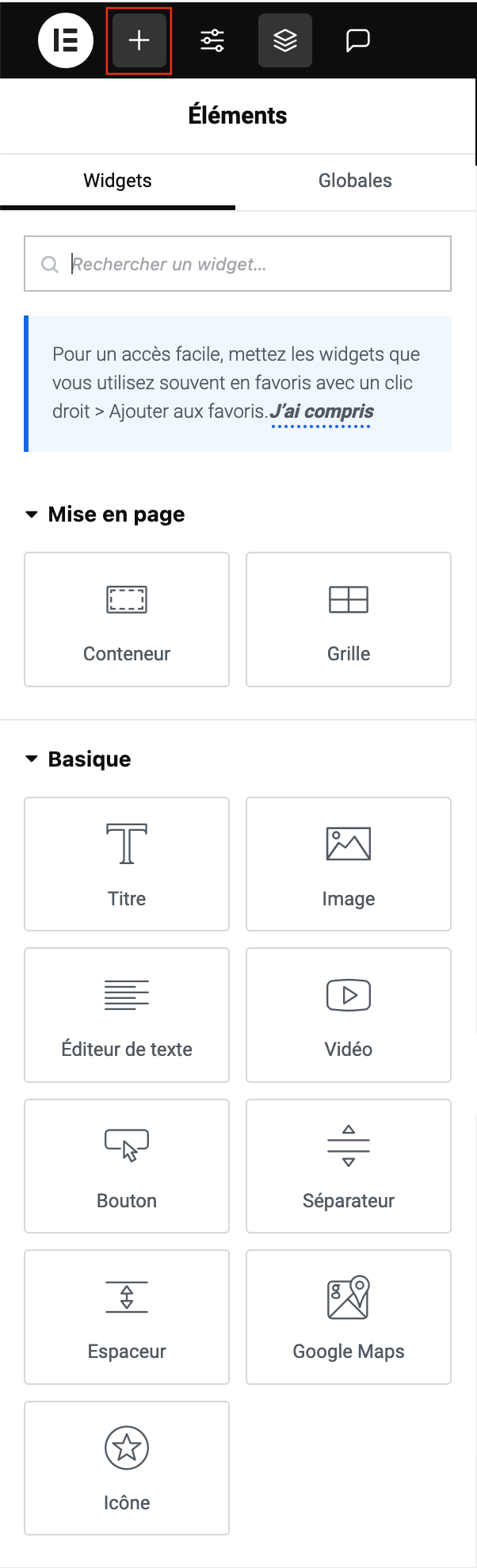
Pour ajouter une image, revenez au panneau « Éléments » en cliquant sur l’icône en haut à droite du panneau d’Elementor,
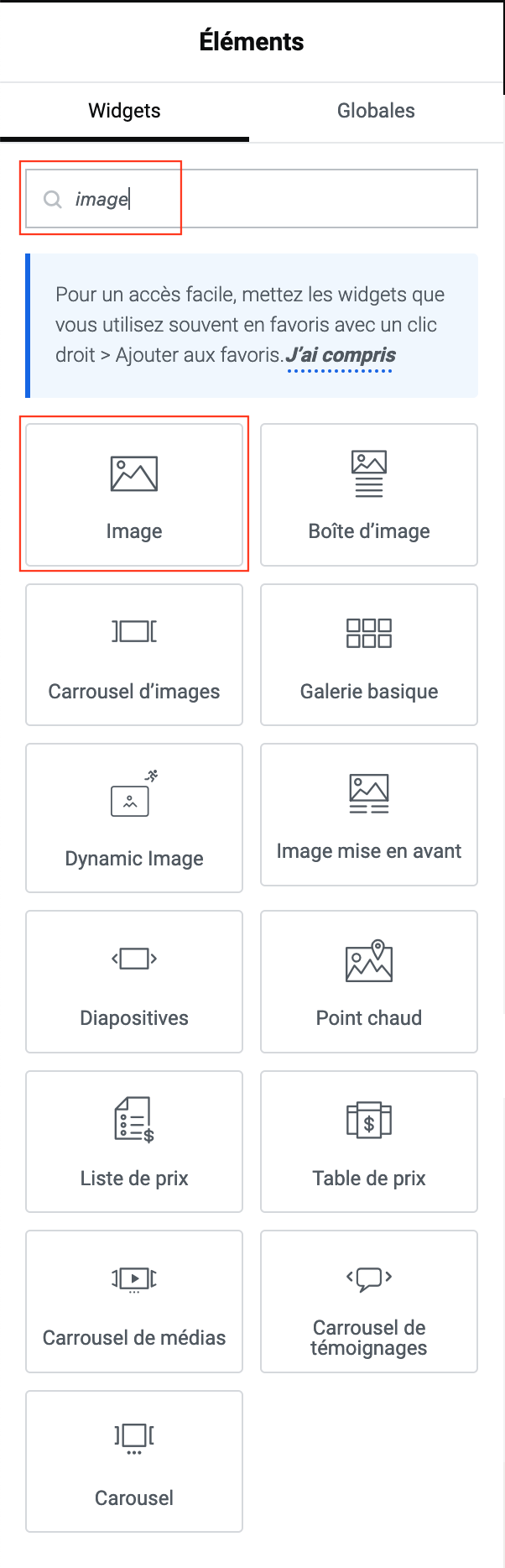
puis rechercher et glissez-déposez l’élément « Image » sur la page.
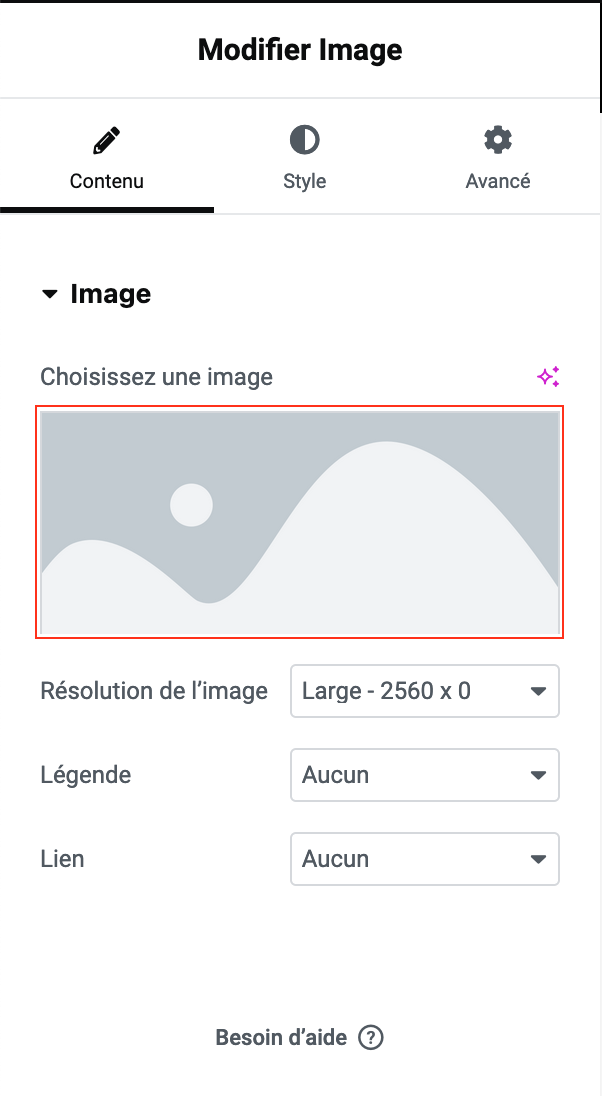
Une fois l’élément inséré, sélectionnez une image en cliquant sur l’image de base qui s’affiche sur la gauche de votre écran, puis glissez-déposez un fichier en cliquant sur l’onglet «Téléverser des fichiers ». Pour styliser votre image, tout se passe dans l’onglet « Style ».